반응형
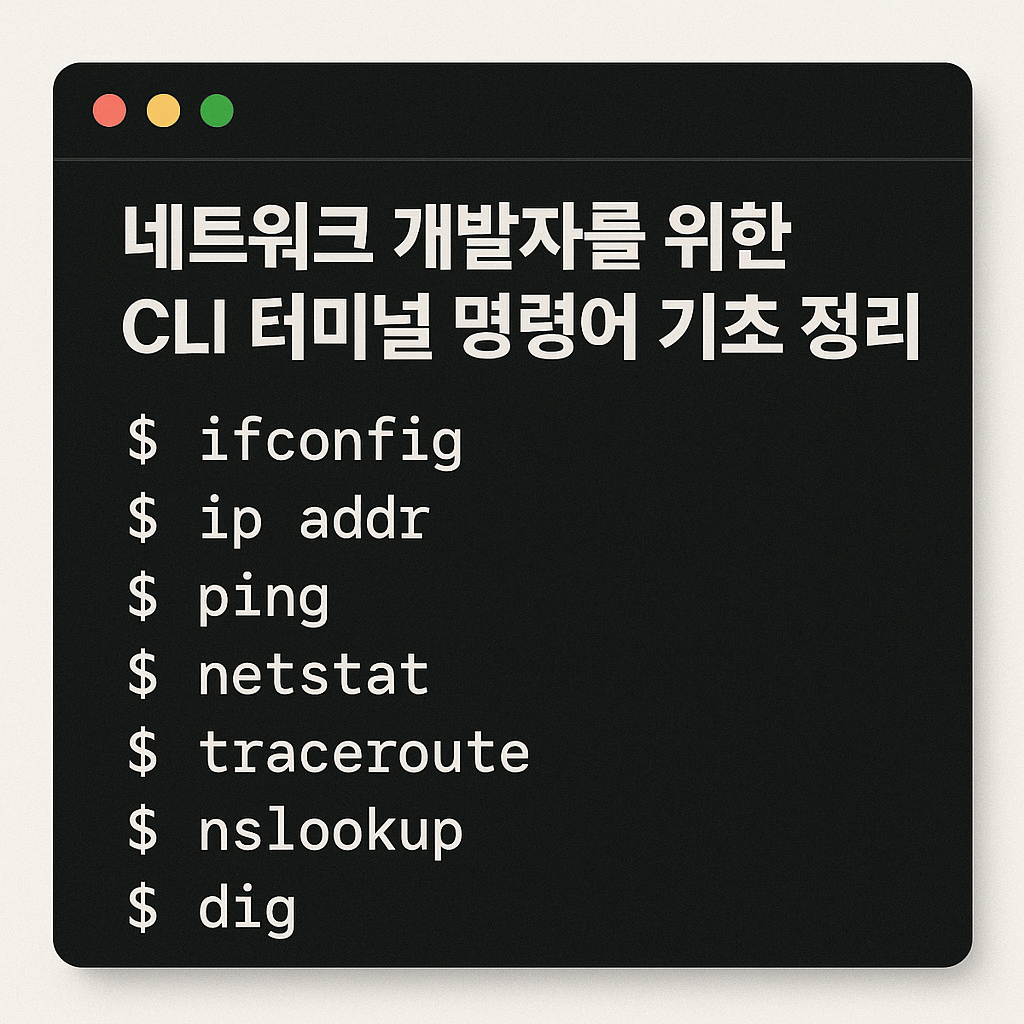
CLI환경과 터미널 명령어는 개발자가 컴퓨터를 빠르고 효율적으로 다루기 위해 꼭 익혀야 하는 기초입니다. 이 글에서는 CLI와 터미널의 개념부터 운영체제별 사용법, 자주 쓰이는 명령어까지 초보자 눈높이에 맞춰 친절히 설명합니다.
CLI환경이란? 터미널과의 관계
🖥 CLI는 무엇인가요?
- CLI는 Command Line Interface, 즉 ‘명령 줄 인터페이스’의 줄임말입니다.
- 우리가 마우스로 클릭하는 GUI(그래픽 사용자 인터페이스)와 달리, CLI는 명령어를 '직접 타이핑'해서 실행합니다.
- 예: "내 문서 폴더로 이동해줘" → CLI에서는 cd Documents라고 입력합니다.
💡 터미널은 무엇인가요?
- 터미널은 CLI 명령어를 입력할 수 있는 창입니다.
- 즉, CLI와 대화하려면 '터미널'을 열어야 합니다.
- 터미널은 마치 대화창 같아서, 명령을 입력하면 결과를 바로 텍스트로 보여줍니다.
🧠 CLI와 GUI 차이 이해하기
| 항목 | CLI (명령줄) | GUI (그래픽) |
| 조작 방법 | 키보드로 명령 입력 | 마우스로 클릭 |
| 속도 | 빠름 (단축 가능) | 느릴 수 있음 |
| 반복 작업 | 자동화 쉬움 | 반복이 불편함 |
| 배우기 쉬움 | 초보자에게 어려움 | 직관적 사용 가능 |
| 활용 분야 | 개발, 서버관리, 프로그래밍 | 일반 업무, 일상 사용 |
👉 요약: 개발자나 서버 관리자는 CLI를 반드시 써야 합니다.
aws공식 홈페이지에서 CLI 자세히 알아보러 가기 ▶▶
반응형
운영체제별 터미널 실행 방법
💻 Windows 사용자를 위한 터미널 종류
| 종류 | 설명 | 실행 방법 |
| CMD | 기본 명령 프롬프트 | Win + R → cmd 입력 |
| PowerShell | 시스템 자동화에 적합 | 시작메뉴에서 ‘PowerShell’ 검색 |
| WSL | 리눅스 명령어 사용 가능 | Microsoft Store에서 설치 후 wsl 명령 |
Tip: 초보자는 PowerShell을 먼저 사용해보는 것을 추천합니다.
🍏 macOS 사용자를 위한 터미널
- Mac은 기본적으로 Unix 기반이라, 리눅스 명령어와 거의 같습니다.
- 실행 방법:
- Command + Space → "터미널" 검색 → 실행
- 또는 응용 프로그램 > 유틸리티 > 터미널 클릭
- 기본 쉘은 zsh 또는 bash이며, 명령어 차이는 거의 없습니다.
🐧 Linux 사용자를 위한 터미널
- 리눅스는 GUI 없이 터미널로만 운영할 수도 있습니다.
- 실행 방법:
- 대부분 Ctrl + Alt + T를 누르면 바로 열립니다.
- 또는 응용 프로그램 메뉴에서 "터미널" 검색
터미널 기초 명령어 완전 정복
초보자가 꼭 알아야 할 기초 명령어를 정리했습니다.
각 명령어는 윈도우(PowerShell), 맥(Mac), 리눅스에서 모두 비슷하게 사용됩니다.
📁 파일과 폴더 조작
| 명령어 | 설명 | 사용 예시 |
| ls | 현재 폴더 안의 파일 목록 보기 | ls, ls -l |
| cd | 폴더 이동 | cd Documents |
| mkdir | 새 폴더 만들기 | mkdir myFolder |
| echo | 텍스트를 파일로 저장 | echo "Hello" > hello.txt |
| cp | 파일 복사 | cp hello.txt copy.txt |
| rm | 파일 삭제 | rm copy.txt |
| pwd | 현재 폴더 위치 확인 | pwd |
| clear | 터미널 화면 지우기 | clear |
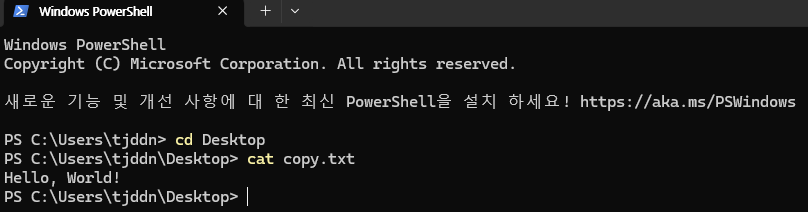
터미널은 어렵게 느껴질 수 있지만, 기초 명령어 몇 개만 익혀도 다양한 작업을 빠르게 처리할 수 있습니다. 위 명령어들을 직접 따라해보며 CLI 환경에 익숙해지는 것이 개발자의 첫걸음입니다.
반응형
'창업' 카테고리의 다른 글
| HTML 기초 완전 정복: 웹 문서의 첫걸음 (7) | 2025.07.31 |
|---|---|
| Git과 GitHub 설치 및 사용법: 협업 개발 도구 툴의 초록빛 잔디 심기 (3) | 2025.07.30 |
| 내일배움카드 HRD 활용한 풀스택 개발자 과정 : VSCode 설치 (0) | 2025.07.08 |
| SNS 셀러를 위한 수수료 0% 판매 플랫폼 마케팅 전략 (0) | 2025.07.07 |
| 1인 창업가, 실행력이 창업가의 생존을 결정한다 (1) | 2025.07.06 |


